在你的 AI 裡,怎麼用 剪影OpusCut
接上 OpusCut 後,有四種用法。看你要做什麼,照下面的指令直接跟 AI 說就好。 還沒接上?先看 連接教學。
① 長片剪爆款片段
一支長影片 → 多支爆款短影音,適合 podcast、訪談、遊戲、直播 等長片
② 整部加字幕
保留整部影片,只加字幕,且支援中英雙語
③ 用你的風格重剪
先讓 OpusCut 學會你的剪法(節奏/字幕/選段),之後用你的風格自動剪新片
④ 對話中剪輯+精修
在對話裡請 AI 幫你剪(可上傳素材)→ 交給剪影加字幕/配樂/配音
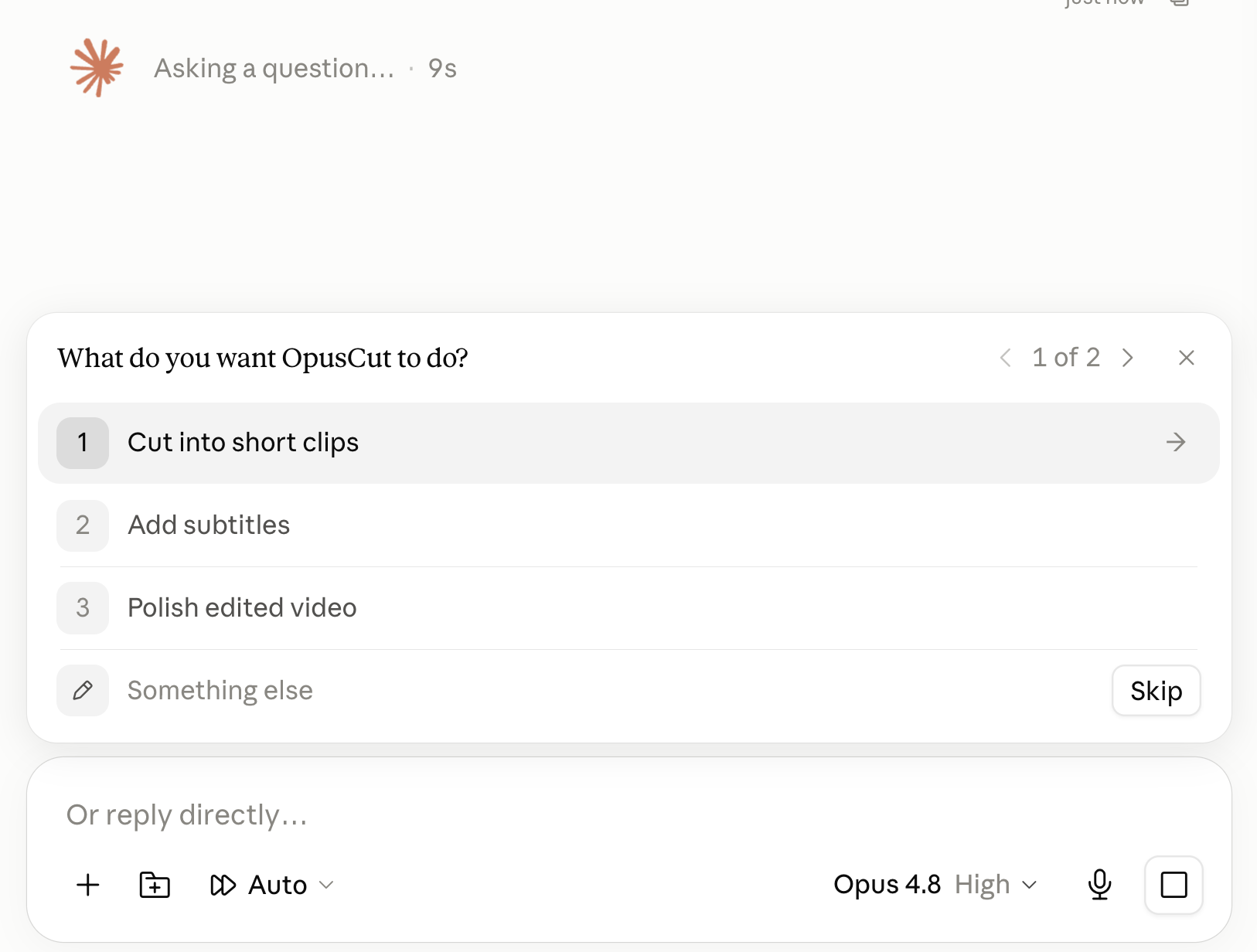
長片剪爆款片段
cut_clip一支長影片 → 多支爆款短影音,適合 podcast、訪談、遊戲、直播 等長片。來源可為 YouTube 連結/Google Drive/直接連結,或上傳本機檔案;AI 會自動找出精華、剪成直式短影音、加上字幕。
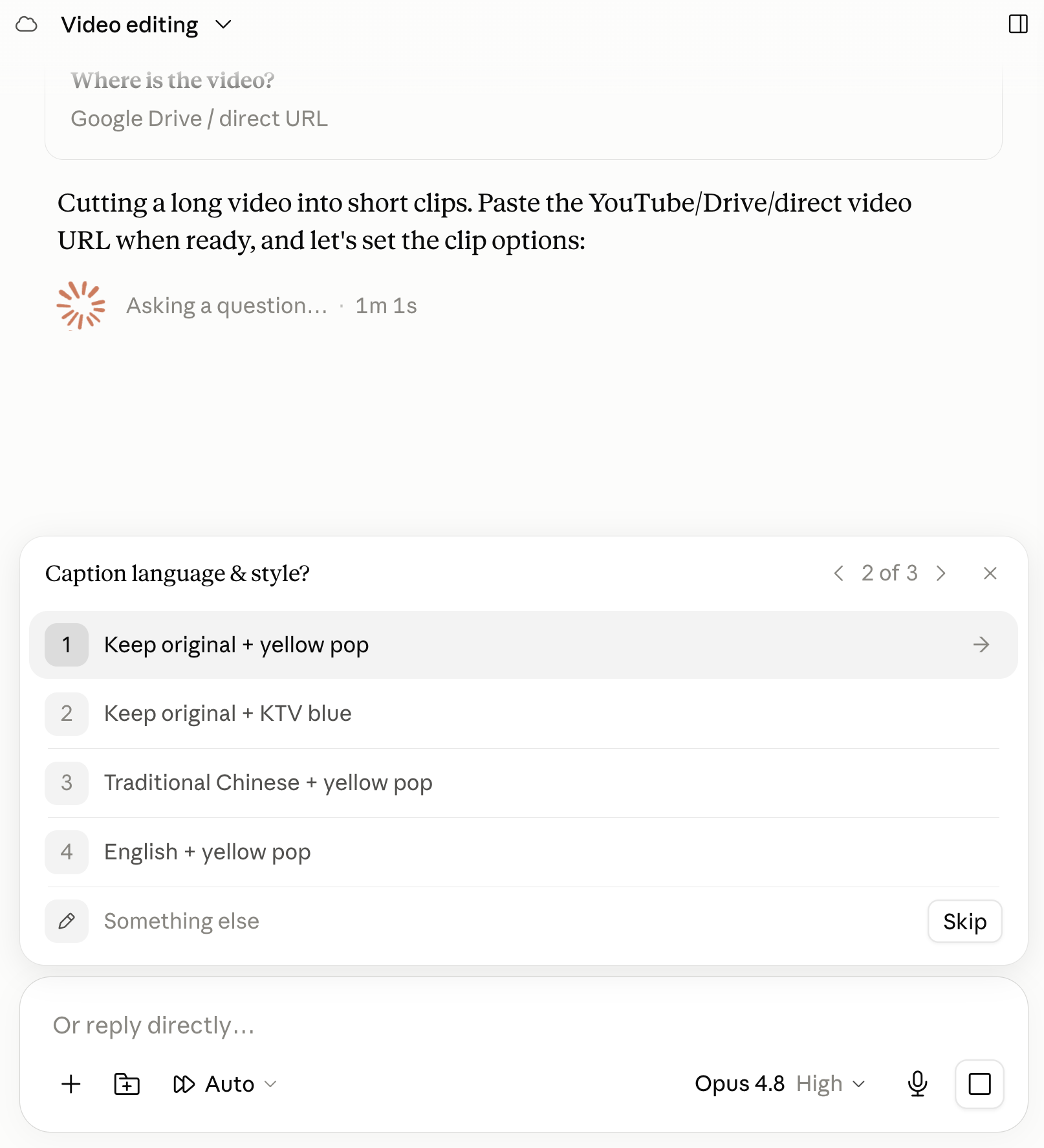
整部影片加字幕
subtitle_only保留整部影片,只加字幕(可翻譯,支援中英雙語)。不剪接。
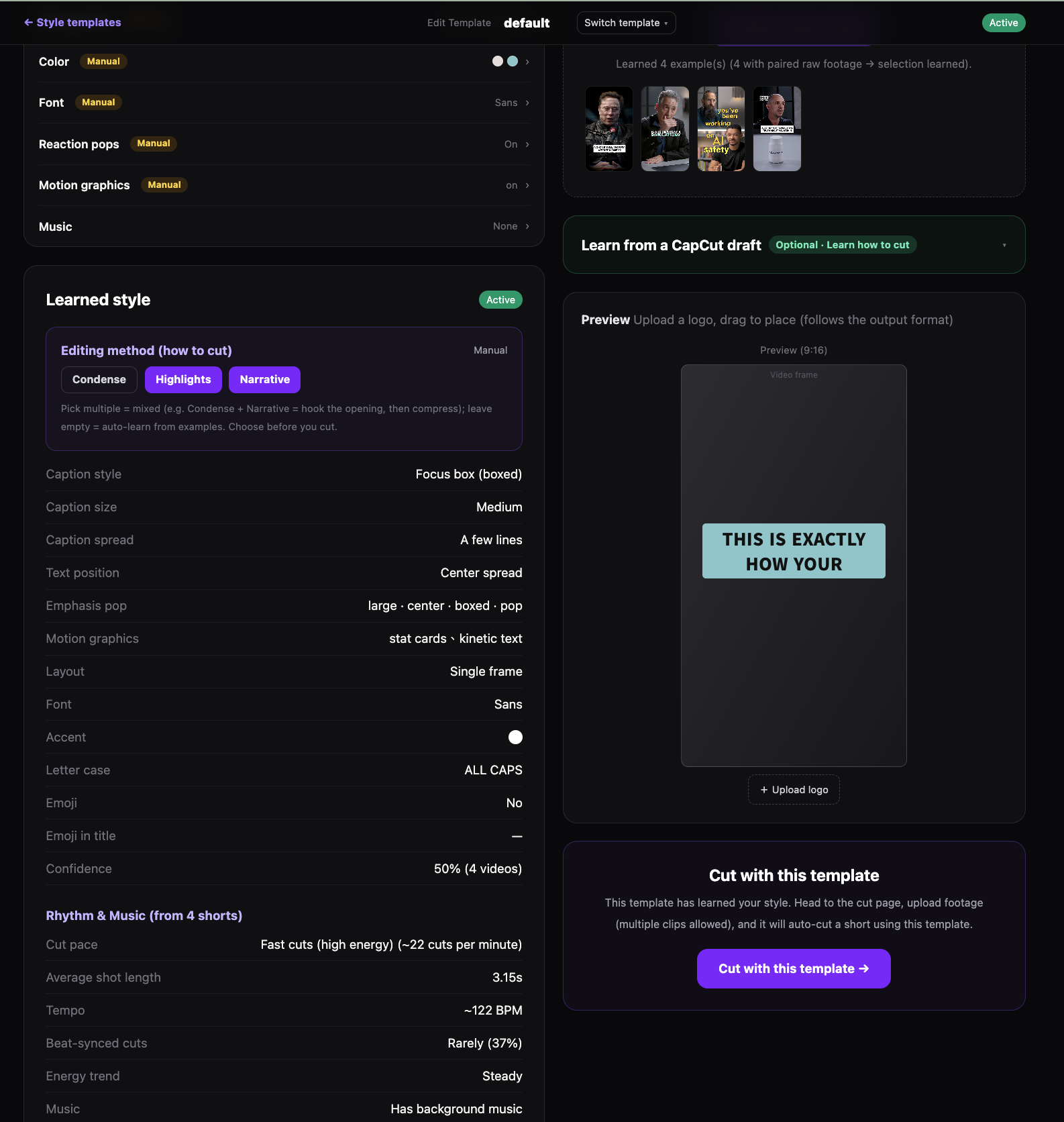
用你的風格重剪
cut_with_my_style先讓 OpusCut 學會「你」的剪法,之後用你的風格自動剪新片——不是通用剪法。做法:在網站「剪出你的風格」上傳幾支你發布過的短片,OpusCut 會學到你的節奏(每分鐘剪點)、字幕樣式、選段偏好與配樂習慣;學好後,用你的風格模板把新素材剪成你的樣子。
在對話中剪輯,再交給剪影精修
polish(finish)加字幕 + 配樂 + AI 配音 + 調整比例。重點:叫出剪影後,讓 AI 依照畫面與對話開始剪輯影片;完成初剪後,交給「剪影 OpusCut」負責「精修」——透過節拍(beat)辨識與對話辨識判定如何優化影片、上動畫字幕,並提供 AI 音樂讓你挑選。(剪接由能算圖的 AI 工具完成,如 Claude Desktop/Claude Code;結果會依素材與工具而異。)
照下面的順序回答 AI 的問題即可:
- 已有網址 → 直接給網址。
- 影片在對話裡(已上傳) → 請 AI 先上傳到可分享網址(如 Google Drive 開「知道連結的任何人」)。
- 只有零散素材 → 把素材附在對話,告訴 AI 你想怎麼剪;AI 會先幫你剪成一支,再交給 OpusCut 精修。
- 敘事剪:照故事順序剪,配樂之後再加。
- 節奏剪(跟著音樂節拍):要先選音樂,再依節拍剪(見第 4 步)。
AI 生成:AI 會產 3 個版本讓你試聽選一個。
你自己的音樂:AI 可自己混音,或上傳成網址交給 OpusCut 混(擇一,避免重複配樂)。
⭐ 第 5 步 — 一定要先看預覽再定稿
剪好後,請 AI 先給你看預覽,你確認後再送 OpusCut 加字幕或定稿——不要讓它一口氣做完。
長片可先出 草稿畫質 快速看效果,滿意再出 最終高畫質:
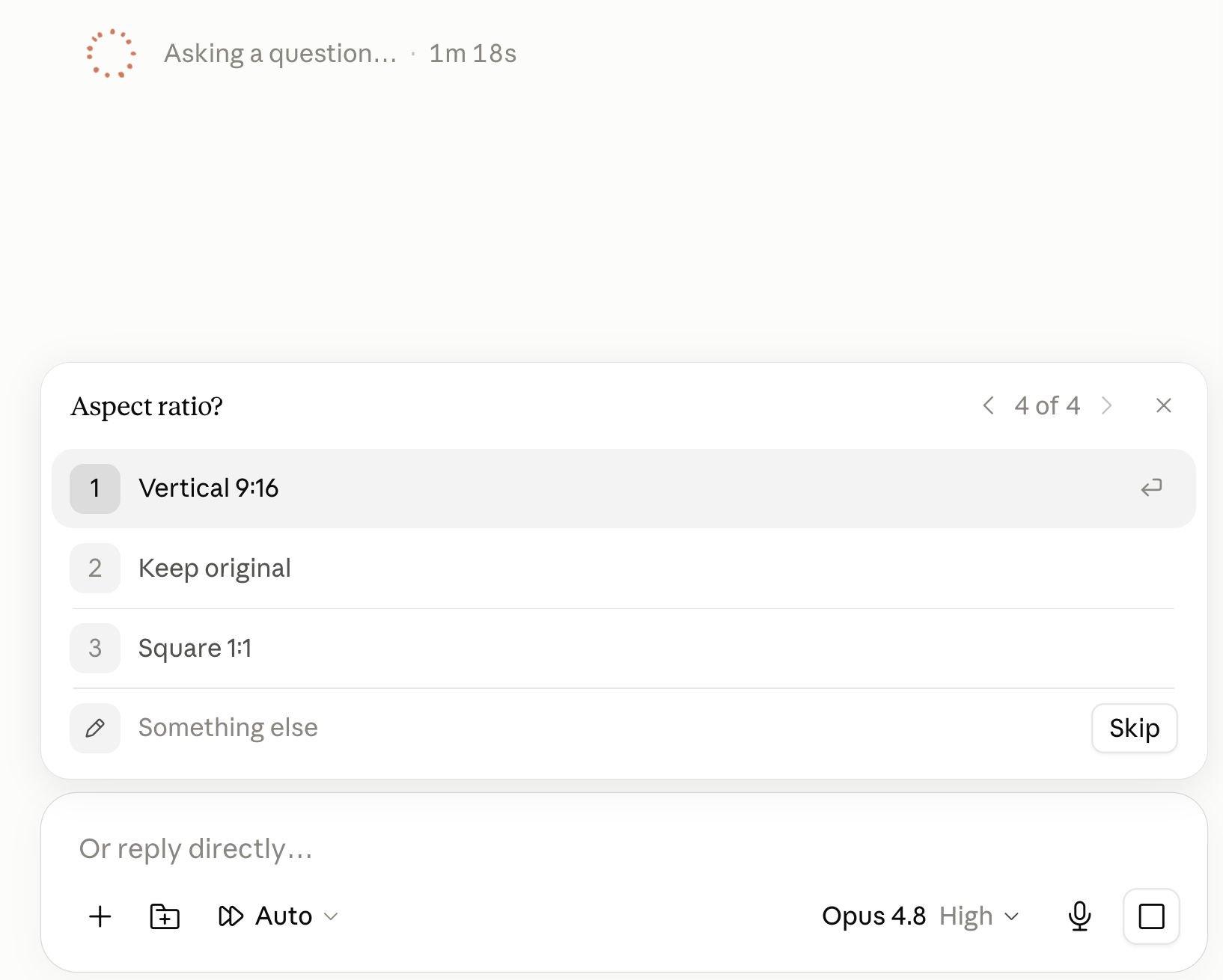
- 要 → 交給 OpusCut 加字幕(同時處理配樂),並可指定輸出比例(原始/9:16/1:1/16:9)。
- 不要 → 若你的 AI 能算圖,直接由 AI 合成輸出(OpusCut 只負責配樂/配音/節拍)。
記住這幾句指令
點數怎麼算(大略)
- 剪短片 / 加字幕 / 精修:依影片長度計。
- AI 配樂:每個版本計費(產 3 個版本 = 3 倍);失敗自動退點。
- AI 配音:計費,失敗自動退點。
- 用你自己的音樂、偵測節拍:免費。
還沒連接?回到連接教學。